
En 2026, un QR code tout simple ne suffit plus pour capter l'attention. Ajoutez votre logo, un dégradé tendance et un design pro : vous renforcez instantanément la reconnaissance de marque et la confiance, ce qui incite nettement plus de personnes à scanner.
Bonne nouvelle : créer un QR code avec logo gratuit est ultra-simple, rapide et ne demande aucune compétence technique. En moins de 5 minutes, vous obtenez un code stylé, lisible partout et parfaitement brandé.
Cet article vous guide étape par étape + astuces pros pour un résultat irréprochable.
Pourquoi ajouter un logo à votre QR code en 2026 ? (et maximiser l’engagement)
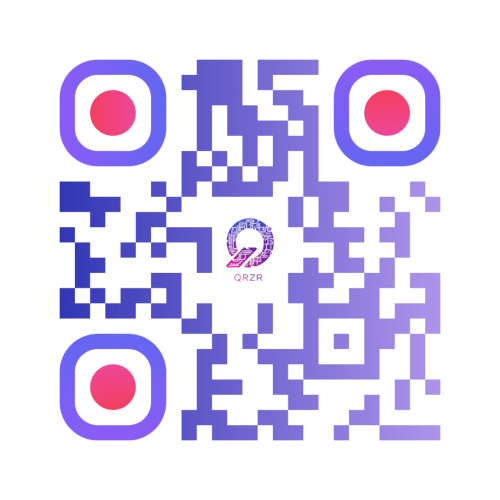
Un QR code personnalisé avec logo transforme un simple carré noir et blanc en élément de marque reconnaissable. Les gens identifient immédiatement qui est derrière le code, ce qui réduit l’hésitation et augmente la probabilité de scan.
- + reconnaissance de marque : votre logo au centre crée une connexion instantanée
- + confiance : un code branded paraît plus légitime et sécurisé (surtout face à la montée des QR frauduleux)
- + professionnalisme : idéal pour restaurants, influenceurs, boutiques, événements, cartes de visite
- + attractivité visuelle : un design soigné incite naturellement plus au scan que du générique
De nombreux marketeurs considèrent l’ajout du logo comme l’élément le plus impactant de la personnalisation (Bitly, 2025).
Prêt à créer votre QR code avec logo gratuit qui claque ?
Générer mon QR code stylé maintenant →Le tutoriel pas-à-pas : votre QR code logo en 5 minutes chrono
- Ouvrez QRZR.fr → Allez sur https://qrzr.fr/ (gratuit, sans inscription forcée, sans pub agressive).
- Choisissez le contenu → URL, WiFi, vCard, Instagram, menu PDF, texte… Ce que vous voulez encoder.
- Ajoutez votre logo → Cliquez sur « Logo » ou « Image centrale » → Téléchargez votre logo PNG transparent (idéal 500×500 px min) → Ajustez la taille (20-30 % max pour garder une excellente lisibilité).
- Personnalisez le style → Dégradé indigo-violet tendance, coins arrondis, motifs personnalisés, couleurs de votre charte… Faites matcher votre identité !
- Testez + Téléchargez → Scannez tout de suite avec plusieurs téléphones (iOS, Android, apps différentes) → Exportez en PNG (web) ou SVG (impression HD / vectoriel).
Astuces simples et efficaces pour que votre QR code avec logo soit parfait et se scanne à tous les coups
- La taille du logo au centre : ne mettez jamais votre logo trop grand. Il ne doit pas prendre plus de 30 % de la surface totale du QR code (idéalement entre 20 et 25 %). Si c’est trop gros, le téléphone risque de ne plus le lire correctement.
- Les couleurs doivent bien contraster : les parties noires (ou foncées) du QR code doivent être très différentes du fond (blanc ou clair). Par exemple, noir sur blanc ou violet foncé sur blanc marche super bien. Évitez les couleurs trop pâles ou très proches (comme gris clair sur blanc). Vous pouvez vérifier facilement avec un outil gratuit en ligne comme WebAIM Contrast Checker.
- Choisissez le niveau de sécurité le plus élevé : quand vous créez le QR code, sélectionnez l’option « correction d’erreur haute » ou « niveau H » (ça permet de lire le code même si 30 % est caché ou abîmé). C’est très important quand on met un logo au milieu !
- Utilisez un logo avec fond transparent : prenez votre logo au format PNG sans fond blanc (transparent). Ça donne un résultat beaucoup plus propre et moderne. Testez-le ensuite sur un fond clair ET un fond foncé pour être sûr que ça reste lisible.
- Ne faites pas le QR code trop petit : pour l’impression, gardez au minimum 2 cm × 2 cm (la taille d’une grosse pièce de 2 euros). Sur écran ou carte de visite, au moins 200 × 200 pixels. Comme ça, on peut le scanner facilement même de 30–40 cm.
- Testez toujours avant de partager ou imprimer : prenez votre téléphone et essayez de scanner avec : l’appareil photo de l’iPhone, Google Lens (sur Android), l’appareil photo Samsung, et même une app QR tierce. Testez aussi dans la pénombre, de loin, ou en penchant le téléphone. Si ça marche partout, c’est bon !
- Laissez une marge blanche autour : gardez une bordure blanche tout autour du QR code (au moins l’équivalent de 4 petits carrés vides). Ça évite que du texte ou une image collée juste à côté empêche le scan.
- Ajoutez un petit texte qui donne envie : mettez à côté ou en dessous du QR code une phrase simple comme « Scannez pour voir le menu », « -20 % avec ce code » ou « Suivez-nous sur Instagram ». Ça encourage vraiment les gens à scanner !
Votre QR code stylé et brandé est prêt à conquérir le monde ?
Créer mon QR code avec logo gratuit →